

/image%2F1460668%2F20250109%2Fob_68458b_logo-mike-3.png)
Darktable, l’alternative open source à Lightroom, s'ouvre à Windows
Darktable, la solution de cataloguage et d’édition photo open source disponible depuis plusieurs années sur Linux / Mac, arrive sur Windows.
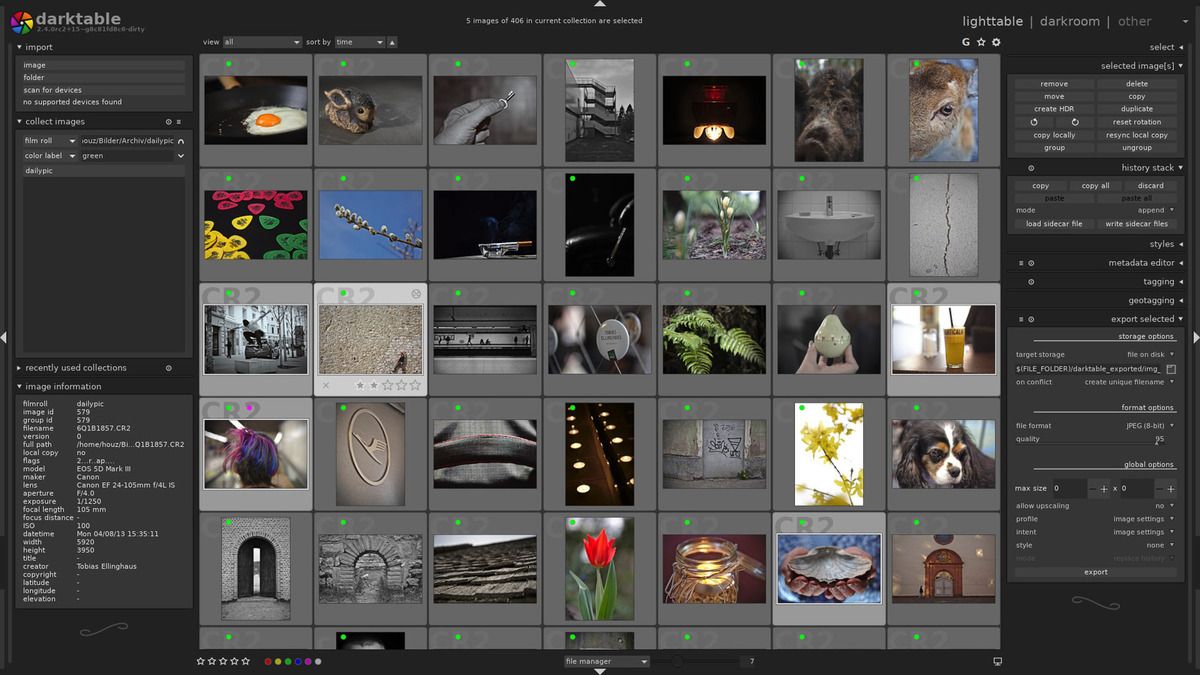
Lancé en 2009, Darktable est un projet open-source assez similaire à Lightroom avec des outils de gestion des fichiers et de développement RAW et retouche non destructive. Cette première version Windows sort suite à l’arrivée du développeur Peter Budai dans le projet Darktable. Le support de Windows, en plus de Linux et Mac, permettra peut-être à Darktable de se démocratiser auprès d'un public encore plus large.
Pour télécharger ce logiciel gratuit, rendez-vous sur le site du projet.
Je me suis amusé avec ce logiciel pour vieillir quelques photos en suivant plus ou moins ce tuto : https://lephotographelibre.wordpress.com/2017/12/03/darktable-tutoriel-photo-vieillie/
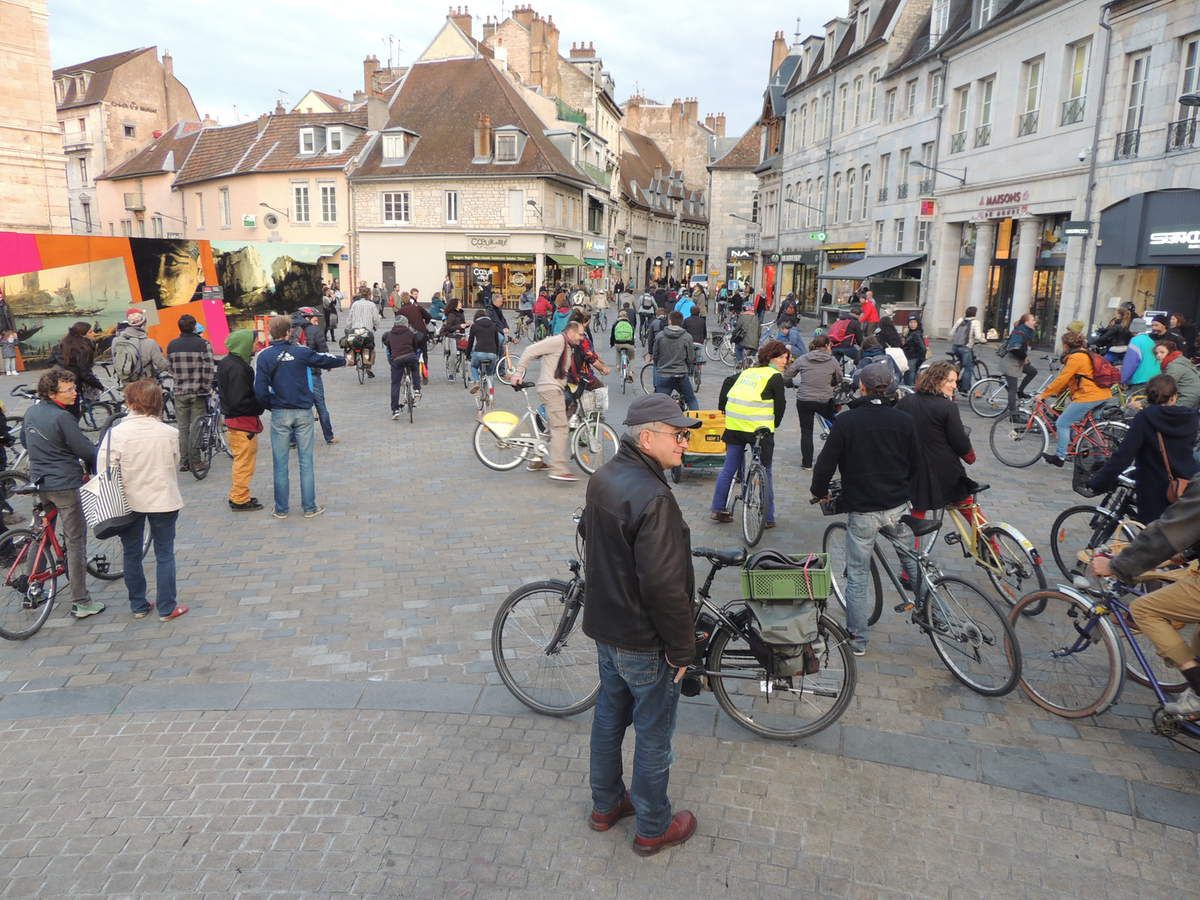
La photo originale (vélorution à Besançon)
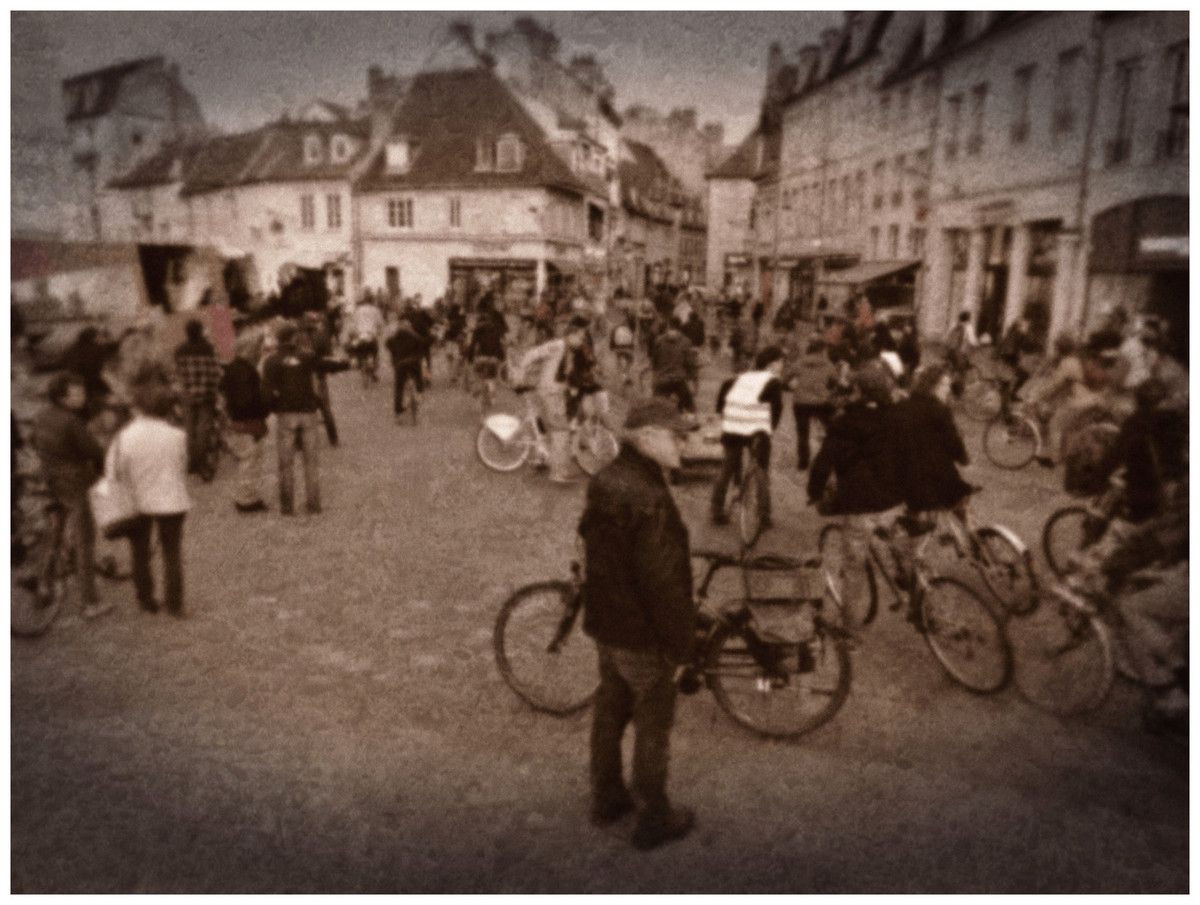
La photo modifiée avec Darktable et Gimp

Le vélo sur l'eau, une vielle invention ;)

Sortie à lamadeleine val des anges (90)

L'Amiga 4000 + casque 3D, la préhistoire :)
La procédure point par point :
télécharger et installer darktable
télécharger et installer gimp
télécharger https://darktable.fr/download/Styles/The%20300%20Look%20-%20Strong.dtstyle
ouvrir darktable
sur le menu à gauche
importer
image
sélectionner l'image
cliquer ensuite sur l'onglet "table lumineuse"
sur le menu à droite
styles
importer
sélectionner The300LookStrong (téléchargé en premier)
cliquer sur cloner l'image et appliquer le style
double cliquer sur le style
vous avez maintenant deux photos, celle de droite est presque en noir et blanc, double cliquer dessus
dans le menu à droite
bouton module de couleur
correction des couleurs
bouger les points noirs et blanc vers le haut et vers la droite (couleur sépia) selon sa convenance
menu à droite
module vignetage
développer le module (petite flèche sur la droite)
allumer le module (petit bouton power)
régler vos cercles à sa convenance (ou directement sur l'échelle)
module filtre passe bas
développer le module (petite flèche sur la droite)
allumer le module (petit bouton power)
régler le rayon à sa convenance, j'ai mis 2,74
module grain
allumer le module (petit bouton power)
module cadre décoratif
allumer le module (petit bouton power)
cliquer ensuite sur l'onglet "table lumineuse"
exportation de la sélection
sélectionner le dossier d'enregistrement
cliquer sur le bouton exporter
ouvrir avec le navigateur internet ce lien :
https://lephotographelibre.files.wordpress.com/2017/12/concrete_structure_texture_weathered_wall_aging_steinig_old-1238905.jpg
clic droit / copier l'image
ouvrir l'image exportée avec gimp
menu edition / coller comme nouveau calque
sélectionner l'outil mise à l'échelle
largeur : celle de votre photo, cf la barre de votre logiciel gimp
longueur : idem
cliquer sur le bouton échelle
sur le menu calque à droite
mode fusion de grains
opacité 25%
menu fichier
exporter comme
changer à peine le nom du fichier
et voilà ! La bonne nouvelle et que quand on a suivi la procédure pour une photo, il est rapide d'en faire d'autres (j'ai très simplement jonglé avec les noms de photos, mais je suppose qu'on peut faire autrement...)


/image%2F1460668%2F20261016%2Fob_8ff0cd_rbvasvuphe-avbsjaaa-xivj20s274.jpg)
/image%2F1460668%2F20261012%2Fob_be73f7_dns-angel.PNG)
/image%2F1460668%2F20261012%2Fob_7e8306_logiciels-educatifs.PNG)
/image%2F1460668%2F20261012%2Fob_54628d_dscf7917.jpg)
